
Visueel installers maken
Visuele WiX-editor voor Windows-installers
WixPie Online is een visuele WiX-editor in de browser. Gebruik templates om installereigenschappen te vinden en te bewerken, terwijl je de gegenereerde XML bekijkt. WiX blijft het bronformaat van de installer; de visuele interface helpt je met de structuur ervan.
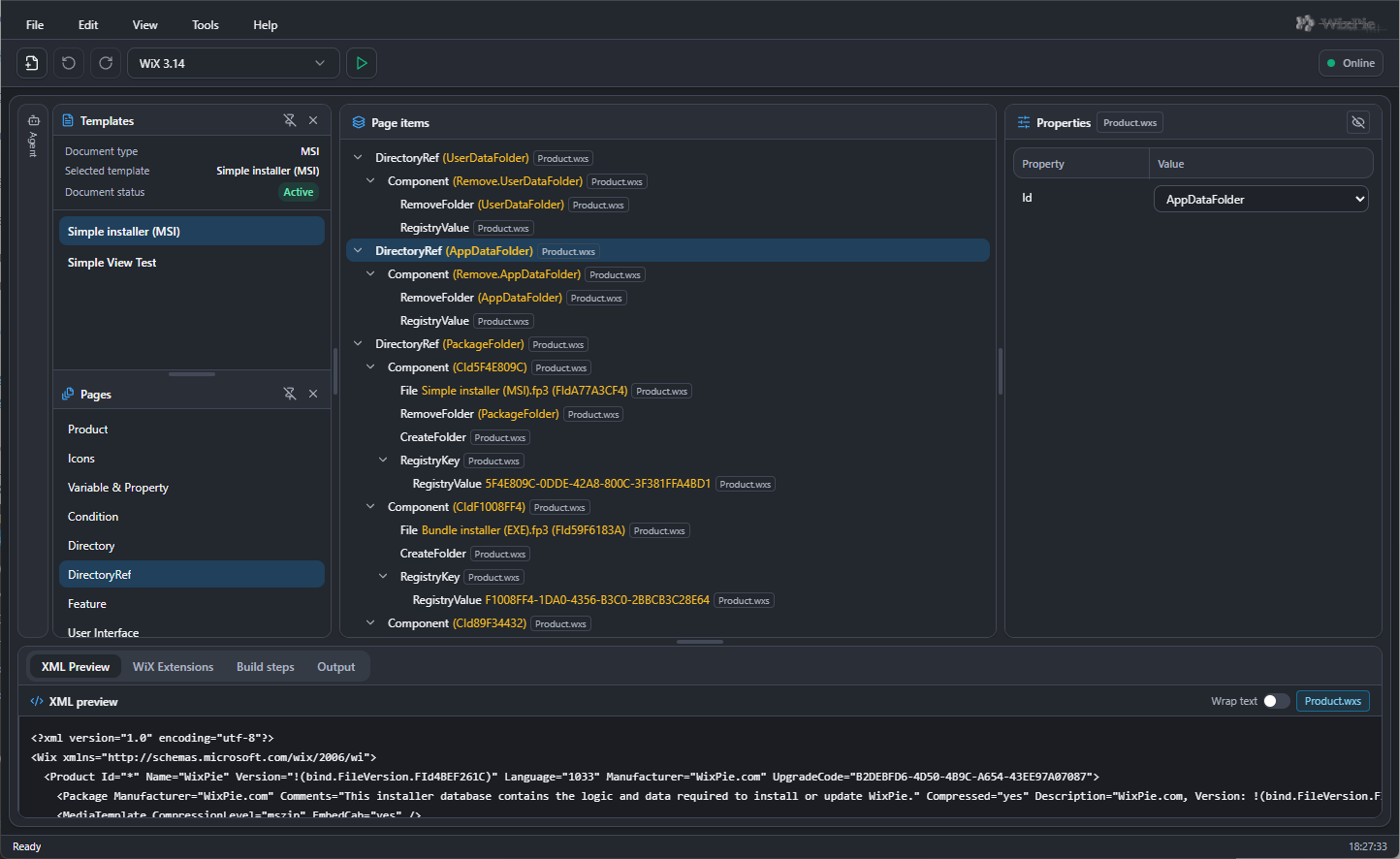
Hoe visueel bewerken met WiX werkt
Een WiX-bron beschrijft het gewenste Windows Installer-pakket: productgegevens, doelmappen, componenten, bestanden en features. Een component is een installatie-eenheid, een File levert een bestand en een feature bepaalt welke gekoppelde componenten in het pakket horen.
In WixPie toont een geschikte template delen van die bron als pagina’s en invoervelden. In het XML-voorbeeld zie je het resultaat van een wijziging. Templates kunnen verschillende installerbewerkingen aanbieden. Kies daarom een template die bij je bron en WiX-versie past.
Kies bewust voor WiX 3 of WiX 5
WixPie ondersteunt bronbestanden voor zowel WiX 3 als WiX 5. WiX 3 gebruikt de namespace http://schemas.microsoft.com/wix/2006/wi. WiX 5 gebruikt http://wixtoolset.org/schemas/v4/wxs, ondanks de v4 in die namespace.
De formaten zijn niet onderling uitwisselbaar. Houd voor een bestaande installer de huidige WiX-versie aan en kies een passende template en lokale toolset. Een project visueel openen migreert het niet automatisch naar een andere WiX-versie.
Van browserbewerking naar een lokale MSI-build
Je kunt de visuele editor verkennen en geselecteerde WiX-bronbestanden in de browser openen. Installeer voor lokale projecten opslaan of installers bouwen de Windows Local Agent en browserextensie vanaf de downloadpagina en verbind die met de editor.
Een lokaal .wixpie-project legt bronbestanden, bouwinstellingen en de gekozen toolset vast. De agent voert toegestane lokale bestandsacties uit en start de geïnstalleerde WiX-tools. Alleen de browsereditor openen installeert geen compiler op je computer.
- Kies een template die bij de WiX-versie van de bron past.
- Bewerk installereigenschappen en controleer het XML-voorbeeld.
- Gebruik lokale integratie voor projectbestanden opslaan of een MSI-build.
- Test installeren en verwijderen in een aparte Windows-testomgeving.
Begin met één kleine installer
Verpak voor een eerste project één tekstbestand voordat je programmabestanden, snelkoppelingen, services of aangepaste acties toevoegt. Met een klein pakket zie je gemakkelijker waar bestanden terechtkomen en hoe componenten aan features gekoppeld zijn.
De handleiding voor je eerste MSI bevat complete voorbeelden voor WiX 3 en WiX 5. Onderhoud je al een installer, gebruik dan de handleiding voor bestaande projecten om bronnen te openen en wijzigingen vóór het opslaan te vergelijken.
Probeer deze werkwijze in WixPie
Open de browsereditor om een geschikte template te bekijken. Volg voor lokale bestanden en MSI-builds de installatie van de Local Agent en extensie op de downloadpagina.